


тут
Карточку можно переиздать в офисе Life. Зайдите на сайт life.ua и свяжитесь с кем-то там, чтобы узнать где вы можете переиздать карточку. Вам нужно будет с собой иметь паспорт и 15 грн в уплату услуги. Вы получите новую карточку, но с тем же номером телефона, состоянием счета, но с новыми PIN- и PUK-кодами.

Установите новою прошивку Samsung GT-I9105(P) Galaxy S II Plus - Прошивка CyanogenMod 10.X - 11.X.
Обратитесь в сервис центр для того чтобы они сделали ваш телефон, самому нечего лучше не трогать.
Забиваешь адрес в google , указываешь страну, город, район, индекс, и например улицу если знаешь, и нажимаешь поиск.
1 комментарий
Графическая блокировка. Код блокировки экрана - решение проблем.
Графическая блокировка. Код блокировки экрана - решение проблем.
Проверьте наличия доступа к интернету.
Возможно нету подключения к интернету.
Здравствуйте, здесь вы найдете ответ на свой вопрос, и способы решения его Графическая блокировка. Код блокировки экрана - решение проблем..
Как установить свою мелодию на звонок Nokia Lumia
Как установить свою мелодию на звонок Nokia Lumia

Как подключить ноутбук к ноутбуку Как подключить ноутбук к ноутбуку или как ноутбук подключить к компьютеру?
Не понимаю, о чем речь

Здравствуйте , смотря за какими характеристиками вы хотите брать, за какую цену, вот ссылка на Лучший смартфон за 1000 грн: Fly IQ4491 Quad Era Life 3 , а вот ссылка на Лучший смартфон за 3000грн .
Здравствуйте, здесь вы найдете Драйвера для ноутбука ASUS 1016PG, если Вы не хотите тратить время на поиск нужного драйвера (driver) для звука, видео или wi-fi, воспользуйтесь программой DriverPack Solution для автоматической установки необходимых драйверов при переустановке операционной системы. Это существенно облегчит и ускорит процесс. Скачать DriverPack Solution Вы также можете на данном сайте.

Здравствуйте, заходите в гугл плей, копируете ссылку на приложение которое хотите скачать на комп, и вставляете сюда - APK Downloader и качаете, также можете просмотреть видео как качают на APK Downloader Как скачивать с google play market на компьютер.
Здравствуйте, вот µTorrent® - Torrent Downloader , вот Turbo Downloader.
Здравствуйте. На компе драйвера установлены?В настройках планшета отладка по USB включена?KIES установлена?
Здравствуйте , Если Вы неудачно введете пин-код три раза, то мобильное устройство будет запрашивать у Вас другой код, так называемый PUK-код.Он обычно состоит из восьми цифр и предоставляется Вам вместе с сим-картой. Если Вы не можете использовать телефон по причине незнания PIN-кода, то просто воспользуйтесь PUK-кодом. Если же и его Вы не знаете и он нигде не записан (а документы от сим-карты утеряны, например), то первое, что нужно сделать – это позвонить на номер службы поддержки Вашего мобильного оператора. Там Вам подскажут как узнать свой PUK-код (возможно даже удастся выяснить его по телефону). Если же возможности позвонить нету, то обратитесь в ближайший центр обслуживания абонентов, захватив с собой сим-карту и телефон, в котором она использовалась (у Вас также могут потребовать паспорт). Номера операторов мобильной связи Украины, а также способ быстрой связи с ними Вы можете посмотреть здесь. С уважением, Дмитрий.
Здравствуйте. На компе драйвера установлены?В настройках планшета отладка по USB включена?KIES установлена?
Здравствуйте, ответ вы найдете здесь.
Здравствуйте, вот ссылка и вот.
Здравствуйте, прошивку вы можете найти здесь : Lenovo A390 - Прошивка, там же вы найдете и инструкцию.
Здравствуйте, попробуйте перезагрузить.
Как программно усилить сигнал WiFi?! К сожалению, многие владельцы роутеров и беспроводных точек доступа особо то и не заморачиваются с настройкой беспроводной сети, ограничиваясь в лучшем случае сменой идентификатора SSID и вводом ключа безопасности сети. Остальное же они оставляют по-умолчанию. И это частенько играет с ними злую шутку, если по соседству появляются несколько беспроводных сетей. 1. Причина слабого сигнала — совпадение частот каналов беспроводных сетей. Не знаю, как у Вас, а в моем подъезде только в зоне доступности около 15 беспроводных сетей WiFi. Это не совсем хорошо — сети будут пересекаться и занимать один и тот же канал. Результатом будет плохой прием даже на относительно небольшом удалении. Поэтому, если Вы хотите усилить сигнал WiFi — первым действием должен быть выбор радио-канала. Для этого Вам понадобиться специальная программа. Самая популярная из них — inSSIDer. Её надо установить на компьютер или ноутбук с WiFi-адаптером и запустить:
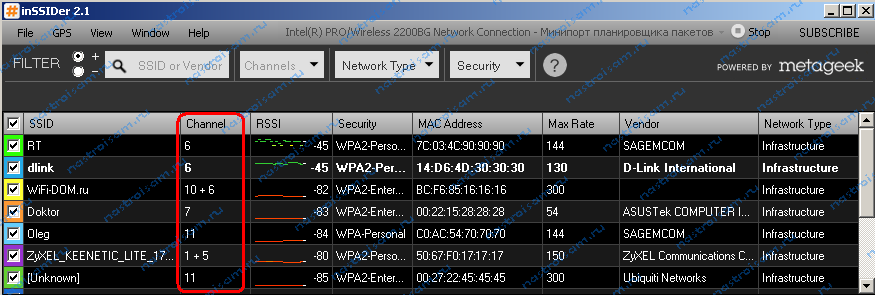 В таблице Вы увидите все доступные беспроводные сети Вай-Фай в округе и занимаемые ими частотные каналы. В России используются каналы с 1 по 13-й. Ищем свободные номера каналов и Теперь Вам нужно зайти в настройки роутера (http://192.168.0.1 или http://192.168.1.1) и в разделе «Беспроводная сеть (Wireless)» найти параметр «Канал (Channel)»: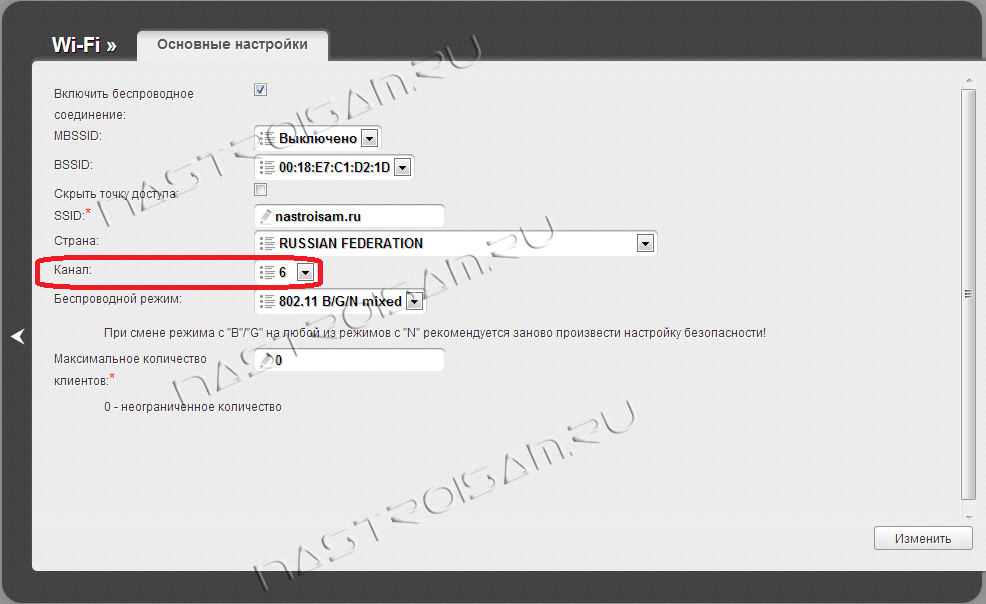
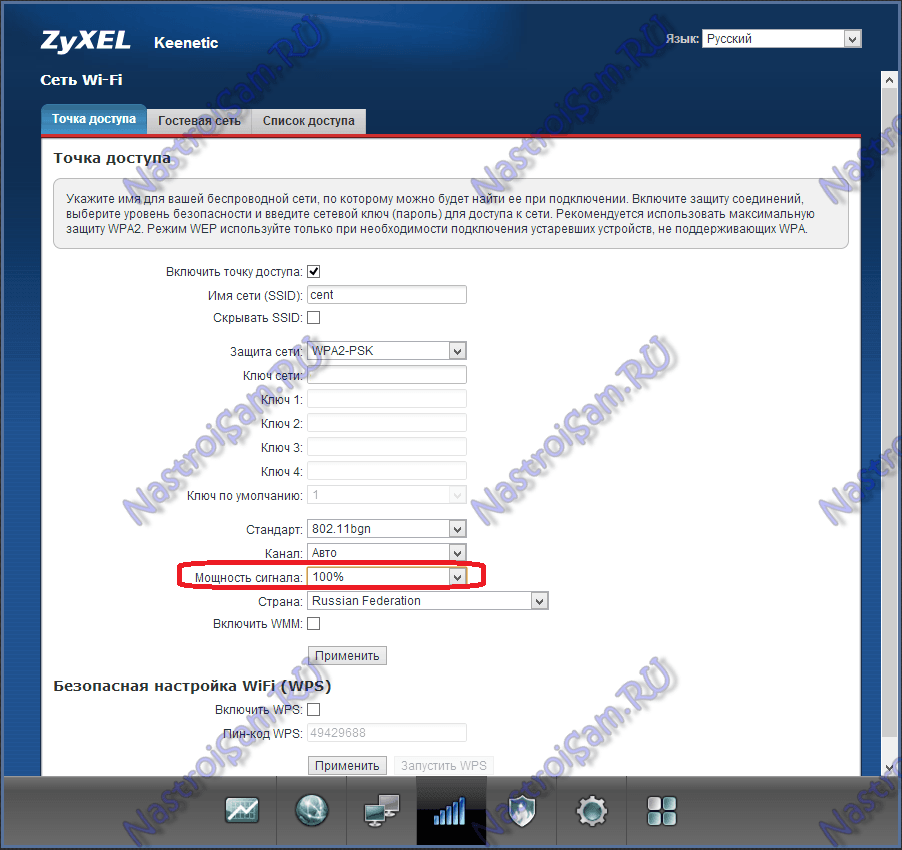
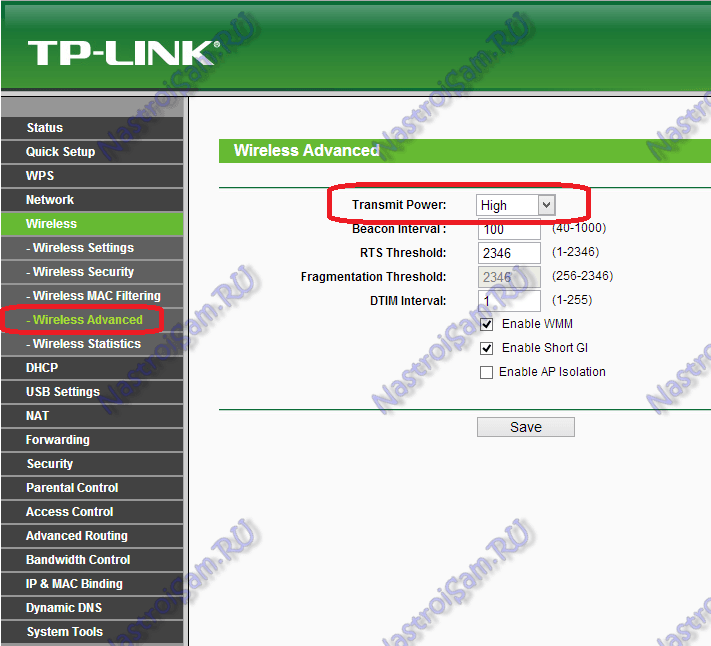
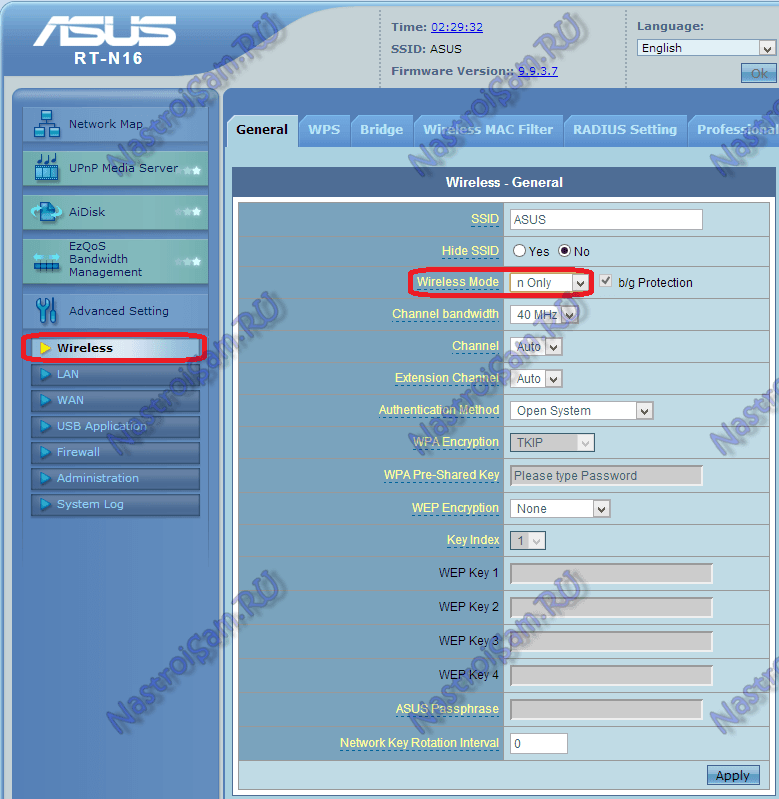
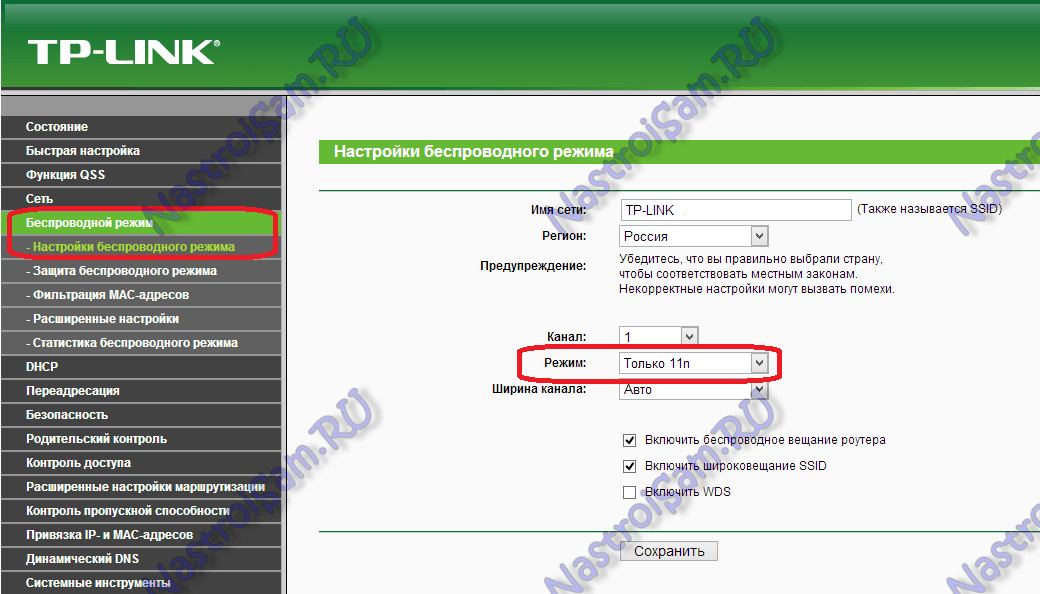
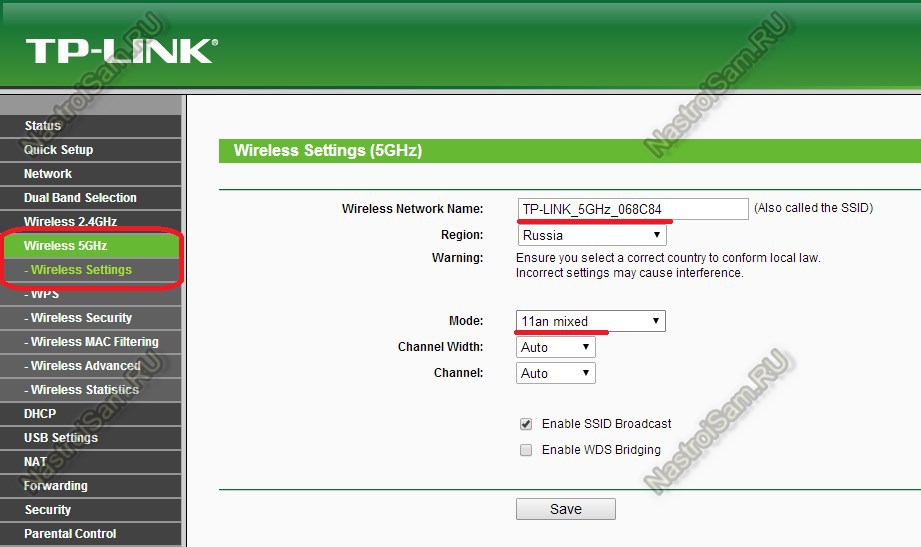
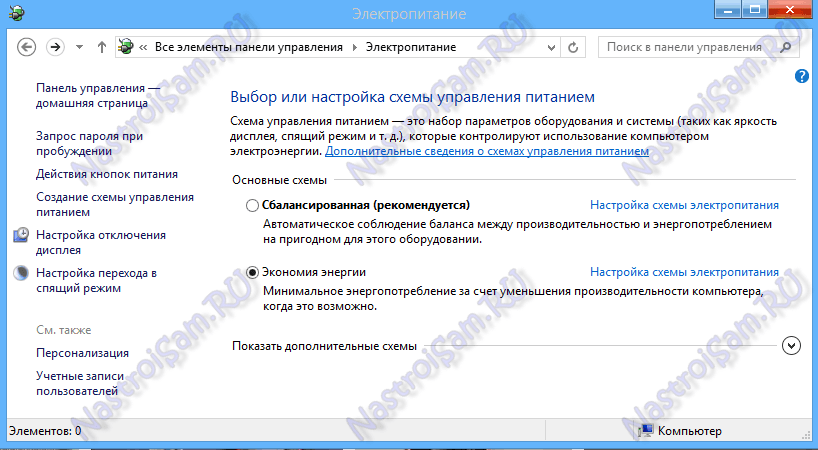
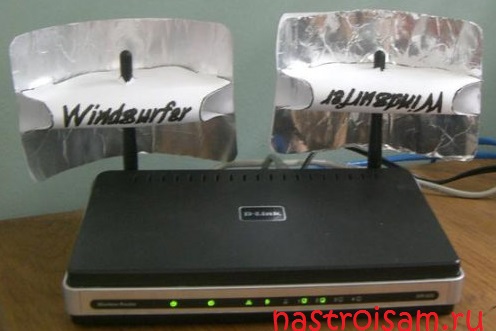 Другие — просто из фольги:
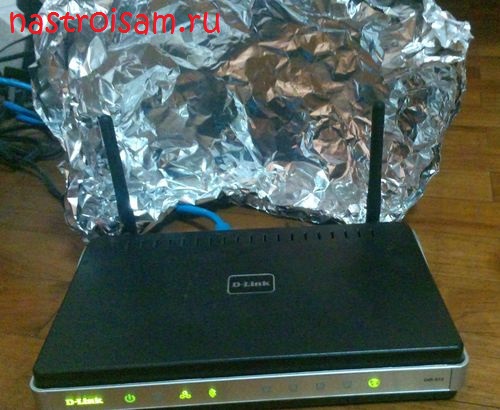 Третьи — вообще ленятся что-либо выдумывать и просто вещают куски жести на антенны:
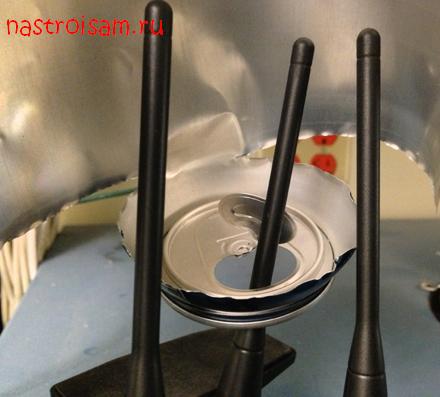 Интереса ради я пробовал подобные способы усилить сигнал и практически никакого явного и значительно эффекта от этого не получил. А вот реально действенный результат может принести замена антенны на более мощную. Вот, например, два устройства: один — D-Link с коэффициентом усиления 2dBi, а второй, белый — Zyxel c антеннами 8 dBi:
Само собой, зона покрытия второго будет как минимум раза в 2 больше. При этом стоимость антенны на 8dBi где-то в районе 300 рублей за штуку. Согласитесь — не дорого! Как вариант — можно купить антенну с подставкой и кабелем — удлинителем. Это позволит перемещать антенну по комнате для поиска лучшего места расположения, не трогая при этом роутер.
2. Установка репитера для величения зоны покрытия и улучшения уровня приема сигнала сети.
Интереса ради я пробовал подобные способы усилить сигнал и практически никакого явного и значительно эффекта от этого не получил. А вот реально действенный результат может принести замена антенны на более мощную. Вот, например, два устройства: один — D-Link с коэффициентом усиления 2dBi, а второй, белый — Zyxel c антеннами 8 dBi:
Само собой, зона покрытия второго будет как минимум раза в 2 больше. При этом стоимость антенны на 8dBi где-то в районе 300 рублей за штуку. Согласитесь — не дорого! Как вариант — можно купить антенну с подставкой и кабелем — удлинителем. Это позволит перемещать антенну по комнате для поиска лучшего места расположения, не трогая при этом роутер.
2. Установка репитера для величения зоны покрытия и улучшения уровня приема сигнала сети.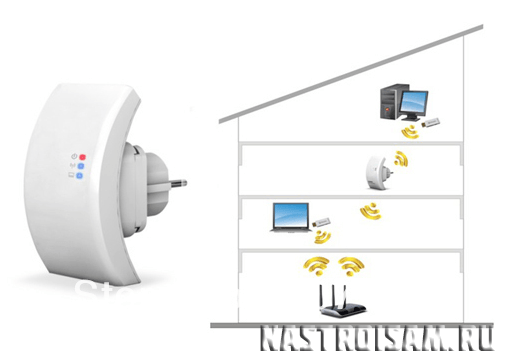 Смысл этого девайса в том, что он подключается к имеющейся сети как клиент и далее расширяет её зону действия на тот радиус, который могут покрыть его антенны. Вай-Фай репитеры — устройства небольшие и не дорогие. Как Вы можете заметить по картинке выше — повторитель выполнен размером с небольшой блок питания, которое включается в розетку. Настройки его простейшие. Цена в России — около 900-1000 рублей. Если заказывать устройство в Китае, то его цена выйдет около 600 рублей вместе с пересылкой. В продаже есть устройства, выполняющие только функции повторителя и есть маршрутизаторы, поддерживающие технологию WDS ( Wireless Distribution System — позволяет расширить зону покрытия беспроводной сети путем объединения нескольких WiFi точек доступа в одну сеть без необходимого наличия проводного соединения между ними). Примером такого универсального и недорогого устройства может послужить Asus RT-N12 D1:
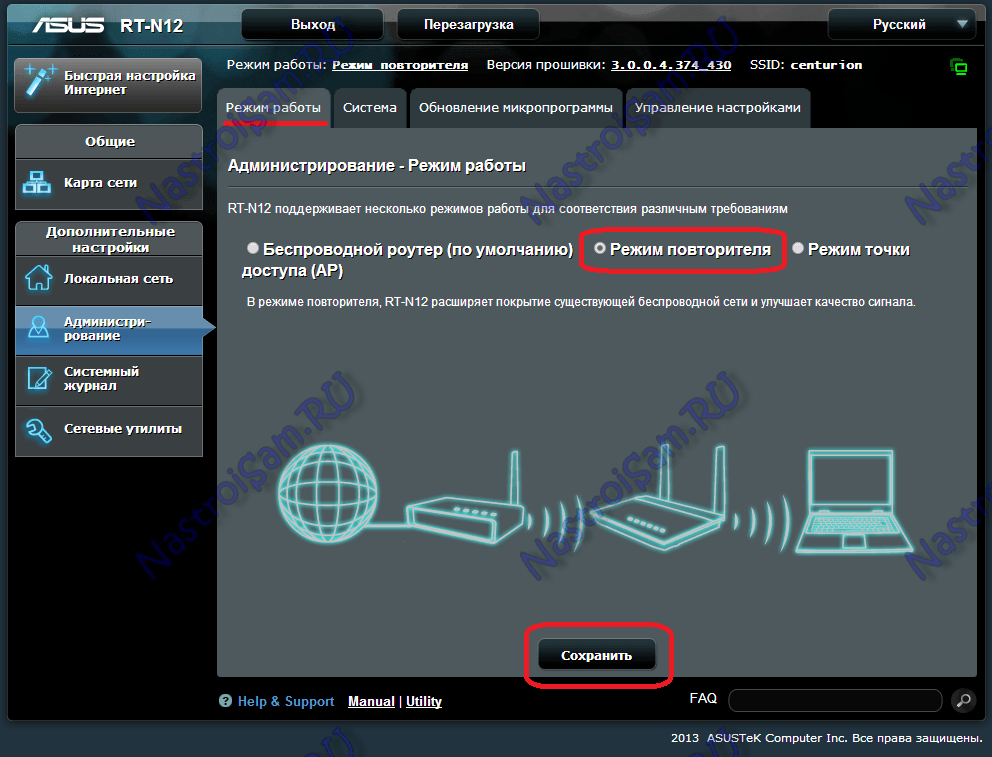 Плюс покупки именно такого устройства для использования в качестве повторителя заключается в том, что он является универсальным устройством: Вы можете подключать его к существующей сети как по WiFi, так и через кабель. К тому же, сегодня Вы используете его как повторитель, а завтра, возможно, через него подключите Интернет от другого провайдера. Чтобы узнать, умеет ли конкретная модель работать в режиме репитера — посмотрите его характеристики на сайте производителя, у него должна присутствовать поддержка технологии WDS.
 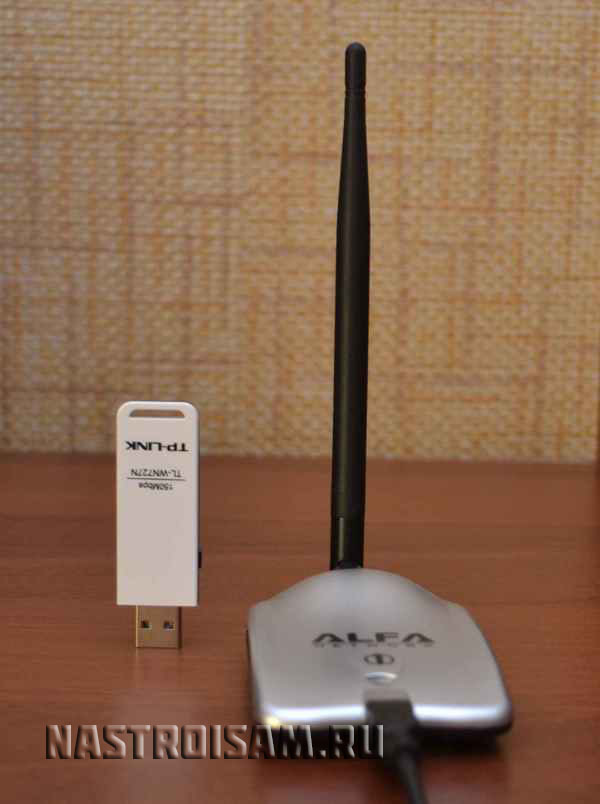 Думаю понятно, что на одном и том же стандарте при одной и той же скорости передачи данных, адаптер справа будет иметь лучший уровень приема чем адаптер слева, за счет использования большой внешней антенны. Если адаптер Вы уже купили и у него слабый уровень приема сигнала Вай-Фай, то можно поступить следующим образом: при наличии возможности замены антенны — можно поменять её на ту, которая имеет коэффициент усиления — 5 или 8dBi. Если же Вы купили небольшой USB-адаптер (так называемый — «свисток»), то в этом случае можно попробовать подключить его не напрямую в компьютер, а через USB-удлинитель.
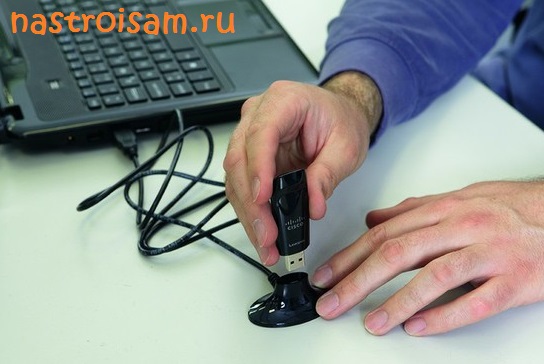 С помощью удлинителя Вы сможете перемещать адаптер по комнате и выбрать зоны наилучшего приема сигнала. Имейте ввиду, что максимальная длина кабеля при этом будет не более 3 метров. И тем не менее, при перемещении адаптера по такому радиусу можно найти точку с более высоким уровнем приёма сигнала WiFi.
Здравствуйте, возможно usb вход на телефоне повреждён.
Если эти два способы не помогли то можно с помощью внутренних средств системы, смотрите видео здесь.